Склады нужны, чтобы принимать товар, вести остатки и резервы. К складу можно привязать сотрудников — тогда они работают только с потребностями и товарами своих складов.
Кто может работать со складами:
Право «Работа со складами» по умолчанию есть у ролей Администратор, Сотрудник склада и Сотрудник отдела снабжения.
Как создать склад:
Кто может работать со складами:
Право «Работа со складами» по умолчанию есть у ролей Администратор, Сотрудник склада и Сотрудник отдела снабжения.
Как создать склад:
- Перейдите в раздел «Склад» → подраздел «Склады».
- Нажмите кнопку создания склада.
- Заполните наименование (обязательно) и адрес.
- При необходимости добавьте сотрудников.
- Нажмите «Создать».
Как привязать сотрудников к складу:
- При создании или редактировании склада в блоке «Сотрудники» нажмите «Редактировать список».
- Выберите сотрудников компании и сохраните выбор.
- Чтобы отвязать сотрудника, нажмите иконку удаления на его карточке.

Что меняется для привязанного сотрудника:
Как удалить склад:
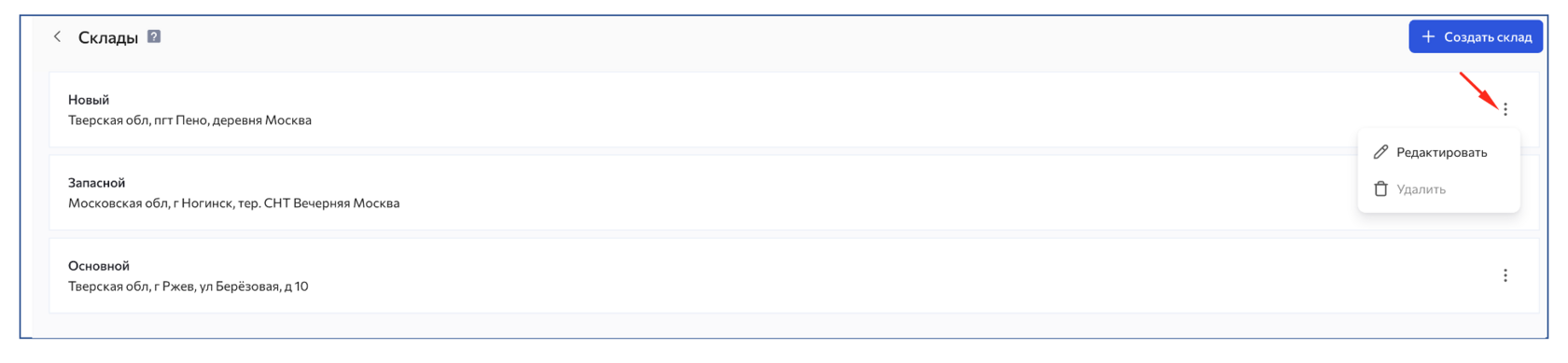
В разделе «Скалды» в меню карточки склада нажмите «Удалить», затем подтвердите.
Важно: Удалить можно только склад, на котором нет товаров и резервов и который не привязан к потребностям, заявкам и запросам.
- Видит свои потребности и потребности своих складов. Сотрудник с правом «Управление потребностями компании» видит все потребности.
- При создании потребности и приёмке товара может выбрать только свои склады.
- На странице приёмки видит только позиции своих складов и позиции без склада.
- В разделах «Операции» и «Товары на складе» видит данные только своих складов.
Как удалить склад:
В разделе «Скалды» в меню карточки склада нажмите «Удалить», затем подтвердите.
Важно: Удалить можно только склад, на котором нет товаров и резервов и который не привязан к потребностям, заявкам и запросам.
Что важно знать:
- Количество складов и сотрудников на складе не ограничено. Один сотрудник может быть привязан к нескольким складам.
- Сотрудник без привязки видит все склады компании.