Что такое резервирование товара:
Резервирование позволяет зафиксировать за конкретной заявкой или запросом определённое количество товара, которое уже есть на складе. Это помогает не закупать лишнее, а использовать то, что уже доступно.
Кто может работать с резервами:
Право «Работа с резервами» по умолчанию есть у ролей: Администратор, Сотрудник склада, Сотрудник отдела снабжения. Управление резервами доступно только при наличии этого права.
Как открыть управление резервами:
Резервирование позволяет зафиксировать за конкретной заявкой или запросом определённое количество товара, которое уже есть на складе. Это помогает не закупать лишнее, а использовать то, что уже доступно.
Кто может работать с резервами:
Право «Работа с резервами» по умолчанию есть у ролей: Администратор, Сотрудник склада, Сотрудник отдела снабжения. Управление резервами доступно только при наличии этого права.
Как открыть управление резервами:
- Перейдите в заявку на закупку или запрос в режиме создания или редвактирования.
- В таблице товаров установите связь вашей позиции с позицией на складе, после чего Вам станет доступен раздел «Резервы».

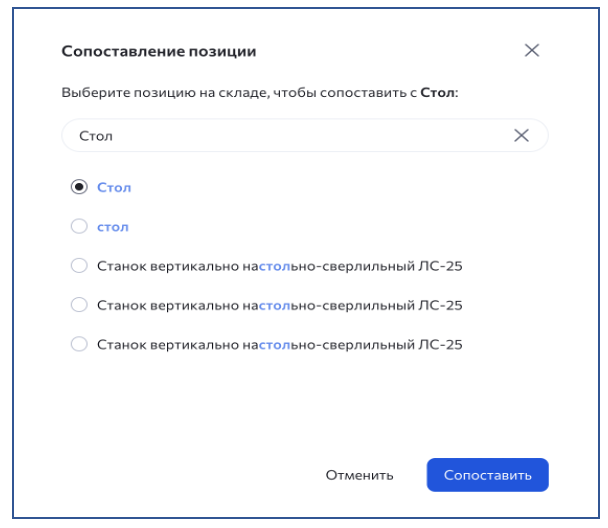
- Нажмите на кнопку «Резервы» чтобы перейти к интерфейсу работы с резервами.
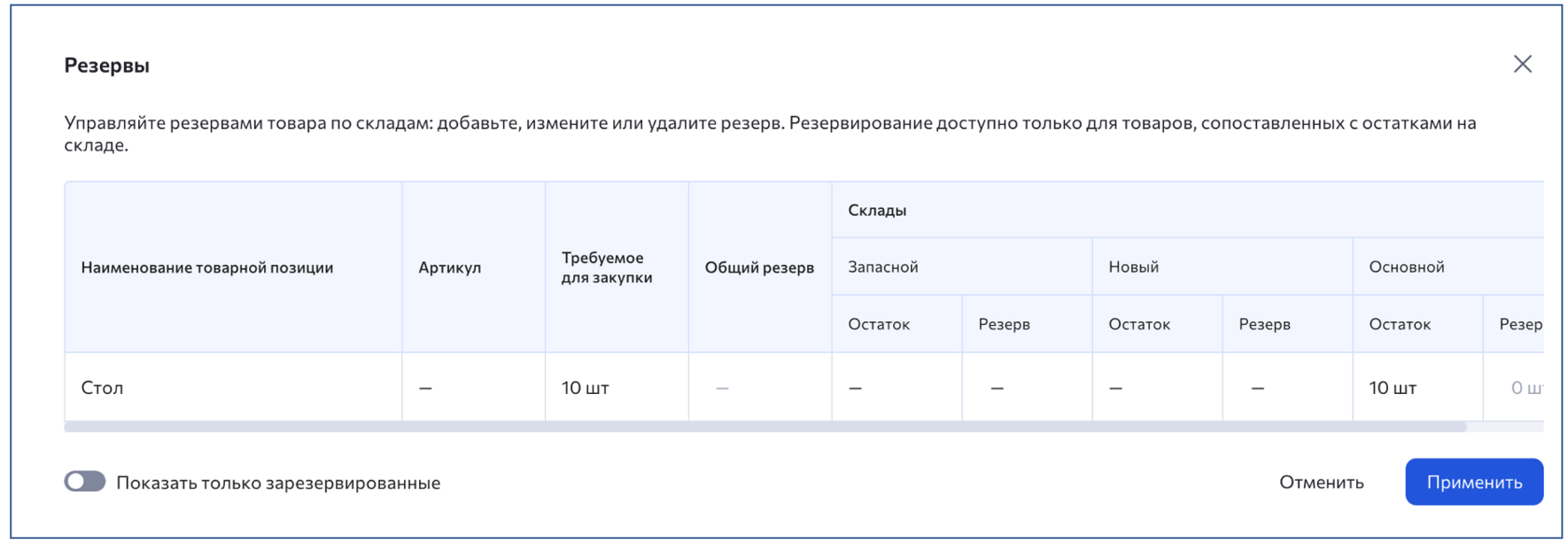
Что можно делать в интерфейсе «Резервы»:
В зависимости от статуса документа доступны разные режимы:
Как зарезервировать товар:
В зависимости от статуса документа доступны разные режимы:
- Постановка, изменение и снятие резерва — для заявок в статусах «Новая» и «На доработке»; для запросов в статусах «Черновик» и «Закупка планируется».
- Только снятие резерва — для заявок в статусах «Согласование пройдено» и «Отказ в согласовании»; для запросов в статусах «Закупка завершена», «Закупка отменена» и «Модерация не пройдена».
- Только просмотр — для заявок в статусах «На согласовании» и «Создан запрос»; для запросов в статусах «Идет прием откликов», «Прием откликов завершен» и «На модерации».
Как зарезервировать товар:
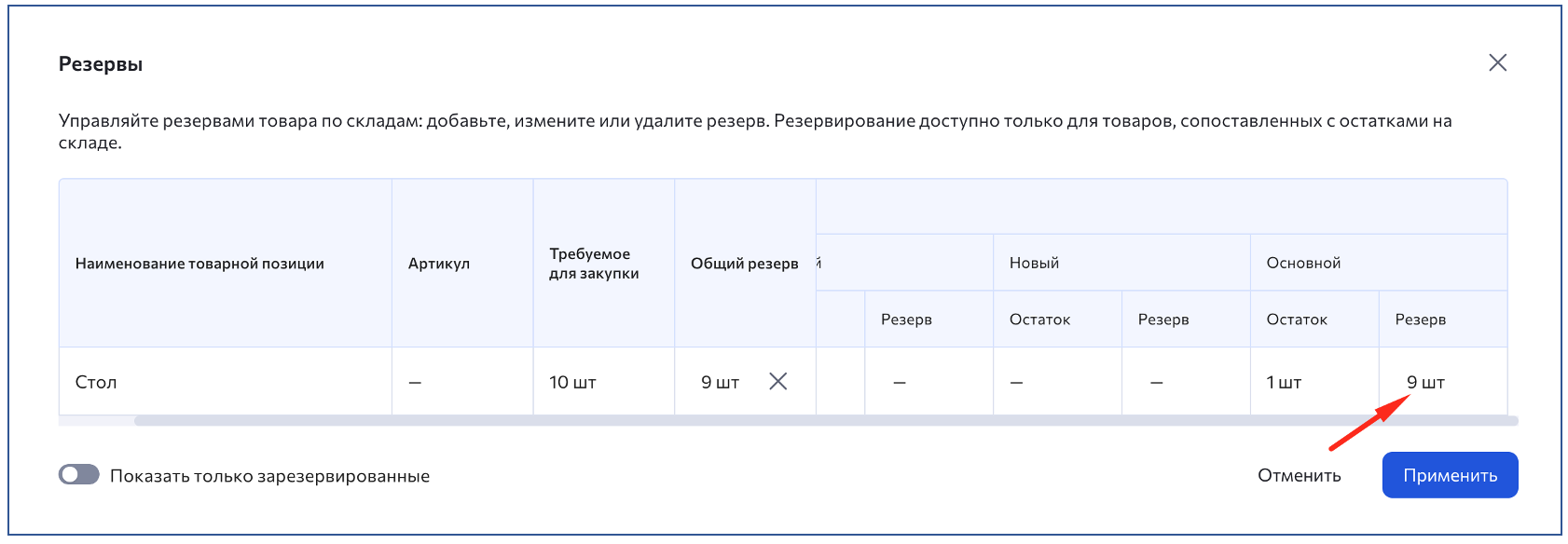
- В интерфейсе «Резервы» в колонке «Резерв» укажите количество товара, которое хотите зарезервировать на каждом складе.
- Для одной позиции можно распределить резерв по нескольким складам.
- Нажмите «Применить» для сохранения.
- В Таблице товаров в колонке "Количество" отобразится кол-во товара, поставленное в резерв на складе.
- Чтобы изменить или снять резерв - необходимо в режиме создания или редактирования заявки/запроса повторно нажать кнопку «Резервы» и перейти в интерфейс управления резервами.

Важные правила резервирования:
Как это влияет на заявки и запросы:
Если позиция полностью зарезервирована, то
- Резервировать можно только те позиции, которые сопоставлены с товарами на складе.
- Суммарное количество резерва по всем складам не должно превышать требуемое количество к закупке.
- В поле «Резерв» нельзя указать количество, превышающее доступный «Остаток» на складе.
- Количество, которое вы зарезервировали, исключается из закупки - поставщик видит только то количество, которое требуется докупить.
Как это влияет на заявки и запросы:
Если позиция полностью зарезервирована, то
- закупка по ней не требуется. Позиция в таблице товаров выделится цветом и при наведении на нее Вам будет доступно информационно сообщение: «Полностью зарезервировано на складе. Закупка не требуется».
- либо система не даст опубликовать запрос, если все позиции в запросе обеспечены остатками на складе.
- либо при публикации запроса такая позиция не передастся поставщику.

Если позиция частично зарезервирована - поставщик увидит только то количество, которое нужно докупить.
Что важно знать о резервах:
Где посмотреть информацию о резервах:
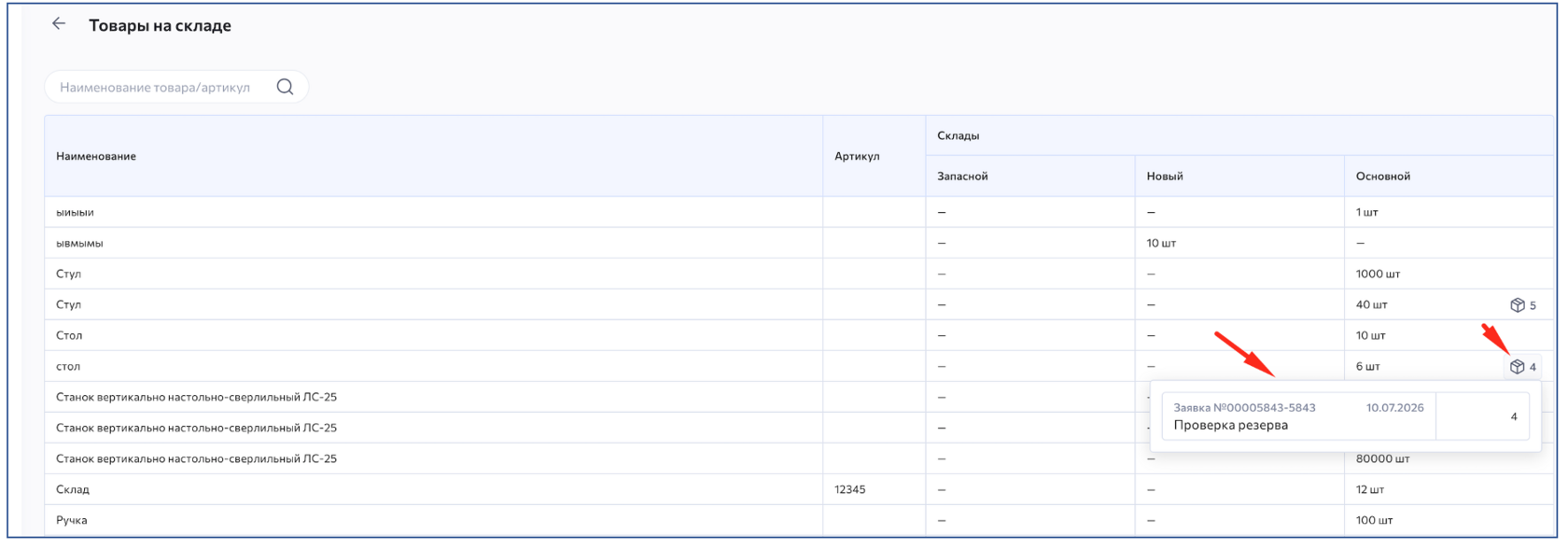
В разделе «Товары на складе» по каждому резерву указаны: номер и дата документа, наименование документа и количество зарезервированного товара.
Что важно знать о резервах:
- Привязанность к документу: резерв привязывается к конкретной заявке или запросу и не может использоваться в других закупках.
- Изменение позиций: если вы изменили наименование товара или удалили позицию, резерв автоматически снимается.
- Копирование: при копировании запроса резервы не переносятся - их нужно проставлять заново.
- Создание нового этапа: при создании нового этапа закупки резервы переносятся в новый запрос.
- Проверка при публикации: при создании заявки или публикации запроса система проверяет наличие товара на складе и предлагает зарезервировать его, если он доступен. Если все позиции полностью зарезервированы - публикация или создание заявки не выполняются, система покажет сообщение, что закупка не требуется.
- Конфликт резервов: если на один и тот же товар уже есть резерв в другом документе, система не даст сохранить изменения и покажет ошибку.
Где посмотреть информацию о резервах:
В разделе «Товары на складе» по каждому резерву указаны: номер и дата документа, наименование документа и количество зарезервированного товара.