Контрагентов можно добавить вручную по одному, загрузить сразу несколько из файла или добавить в процессе работы с закупкой.
Способ 1. Через раздел «Контрагенты»
Добавить контрагента врчную
Способ 1. Через раздел «Контрагенты»
Добавить контрагента врчную
- Перейдите в раздел «Контрагенты».
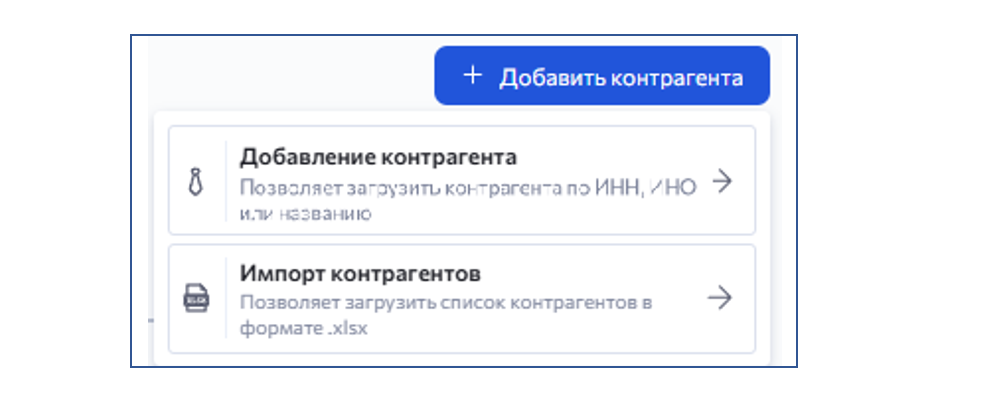
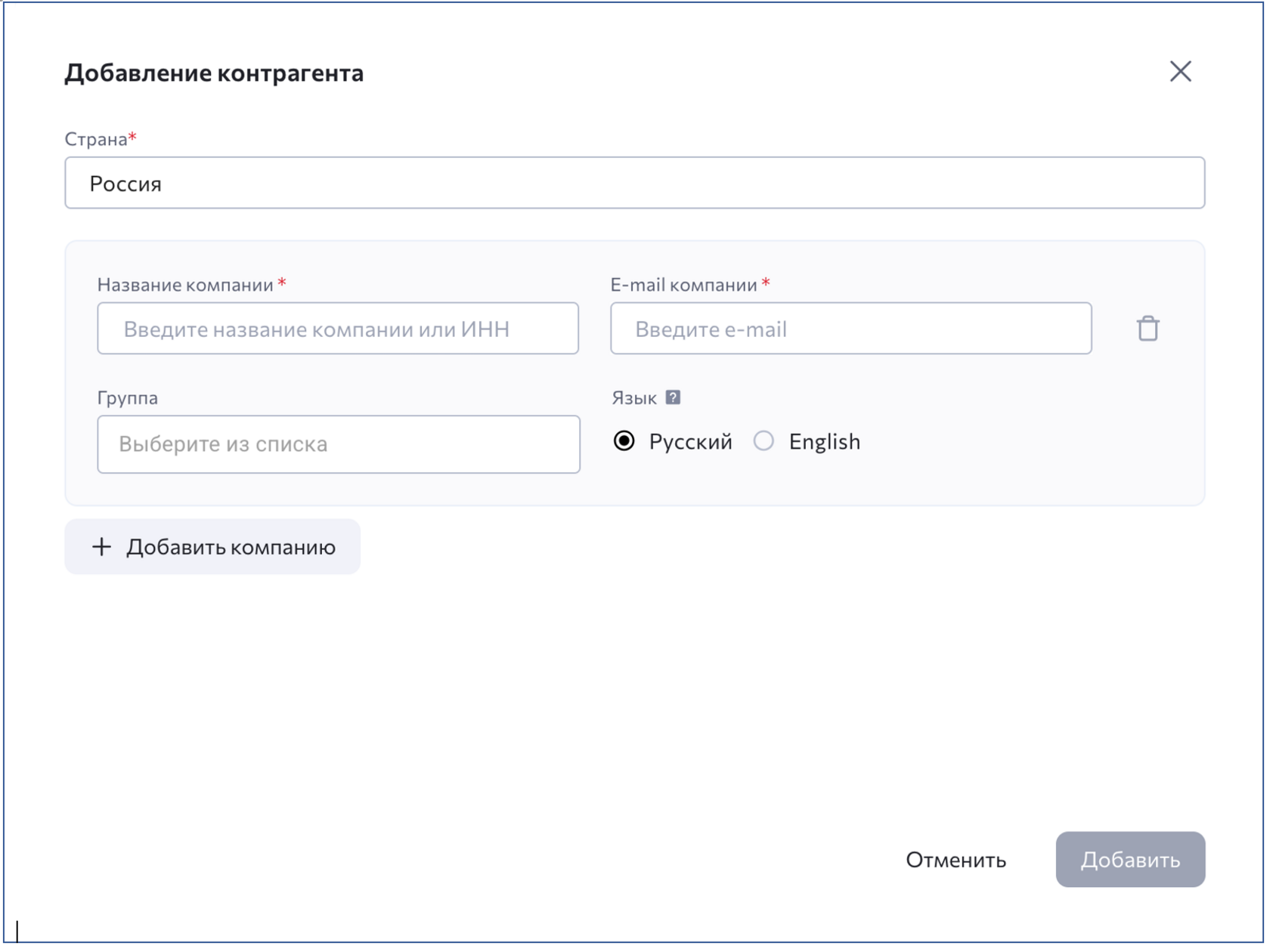
- Нажмите «+ Добавить контрагента» → выберите «Добавление контрагента».
- Заполните обязательные поля (отмечены звёздочкой *).
- Выберите язык писем: «Русский» или «English» — доступно и для российских, и для зарубежных компаний.
- При необходимости добавьте контрагента в группу.
- Нажмите «Добавить».
Импортировать контрагентов из файла:
- Перейдите в раздел «Контрагенты».
- Нажмите «+ Добавить контрагента» → «Импорт контрагентов».
- Укажите страну регистрации компаний.
- Скачайте шаблон и заполните его. В шаблоне есть колонки для группы и языка.
- Загрузите файл и нажмите «Далее».
- Проверьте данные в предпросмотре. Если есть ошибки, нажмите «Назад» и исправьте файл.
- Нажмите «Импортировать».
Способ 2. Через карточку запроса (при запросе КП или приглашении к закупке)
- В карточке запроса в статусе «Идёт приём предложений» откройте меню и выберите «Запросить КП по e-mail» или «Пригласить компанию к закупке» (в зависимости от типа запроса).
- В открывшемся окне нажмите «Список контрагентов».
- Нажмите «+ Добавить контрагента» и выполните шаги 3–6 из Способа 1.
Способ 3. Через создание ручного предложения
- В карточке запроса нажмите «Создать предложение вручную».
- В интерфейсе «Создание предложения на запрос» рядом с полем «Название компании» нажмите иконку «Выбрать из списка контрагентов».
- В интерфейсе «Выбор контрагента» нажмите «+ Добавить контрагента» и выполните шаги 3–6 из Способа 1.
Что важно знать:
- Группы: при любом способе добавления контрагента можно сразу включить в группу.
- Зарубежные компании: для иностранной организации укажите идентификационный номер, принятый в её стране.